
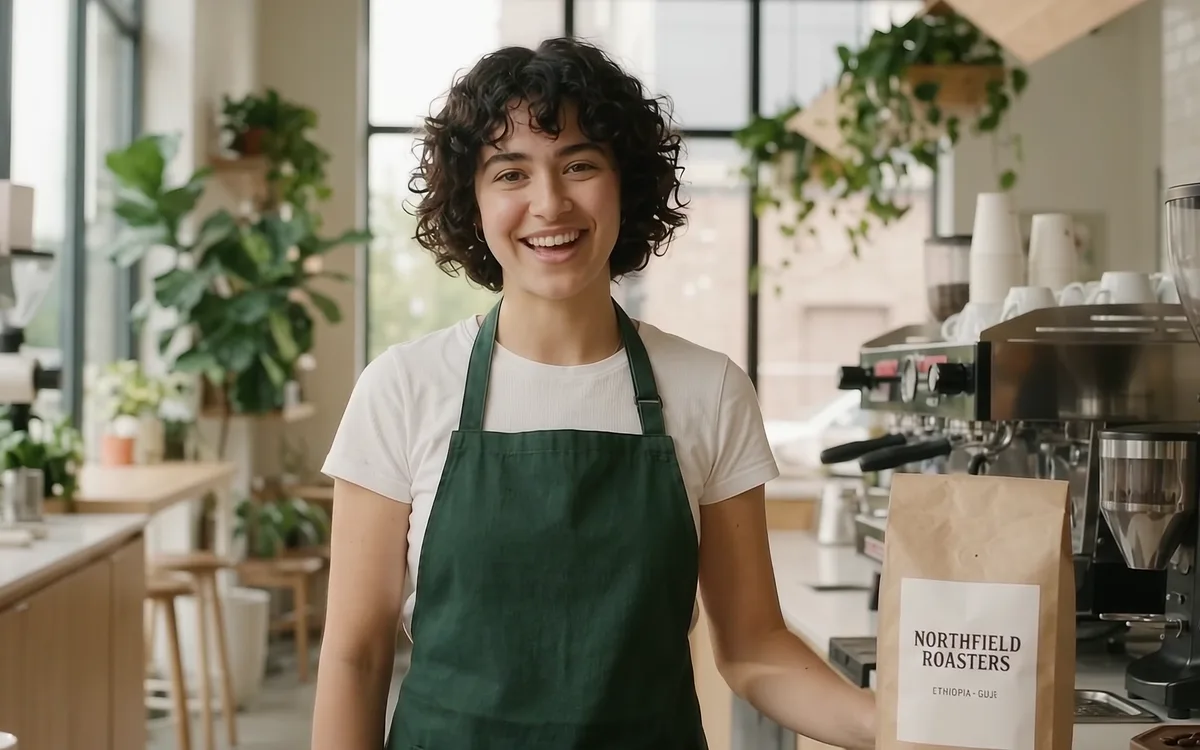
Anuncios de producto y de marca
Las fotos del producto y del presentador como referencias mantienen el nombre de la marca y los colores estables en cámara; el diálogo y el sonido van en el prompt.
Gemini Omni 1.2 Flash es el modelo de generación y edición de vídeo que Google lanzó en noviembre de 2026. Una sola API cubre texto a vídeo, primer fotograma, primer y último fotograma, imágenes de referencia y edición de vídeo, con diálogo, efectos de sonido y música generados junto con la imagen. En KovAPI se llama gemini-omni-1.2-flash y se factura por segundo.
Prueba Gemini Omni 1.2 Flash aquí mismo (disponible tras iniciar sesión).
Cada vista previa viene de uno de los ejemplos de esta página. "Ejemplo completo" abre el original con sonido, el prompt y los ajustes; "Ejemplos relacionados" lista otros clips que usan la misma capacidad.
Pon un vídeo de 1-15 s en video_urls y di qué cambiar. Pásalo a anime, cambia solo las palabras de un cartel, haz desaparecer algo; lo que no menciones se mantiene lo más fiel posible al original. Hasta 5 imágenes de referencia pueden mostrar qué añadir. Se factura por los segundos del original.
Hasta 3 imágenes de referencia, una para cada persona, mascota o producto. El anuncio de café usó una barista y una bolsa de café; en el clip, la barista y las palabras de la bolsa coinciden con las referencias.
Una imagen como primer fotograma y el clip empieza en ella; dos imágenes como primer y último fotograma y el modelo crea el paso intermedio. Ambos llegan hasta 10 s.
Pon las palabras entre comillas y Omni las escribe en la imagen tal cual. El clip de la calle acertó a la primera con el cartel, el escaparate y la matrícula; una edición puede cambiar solo uno de ellos.
Elige cualquier número entero de segundos y marca la historia con un código de tiempo como [0-5s]; 720P, 1080P o 4K, horizontal 16:9 o vertical 9:16, con sonido en cada clip.
Las fotos del producto y del presentador como referencias mantienen el nombre de la marca y los colores estables en cámara; el diálogo y el sonido van en el prompt.
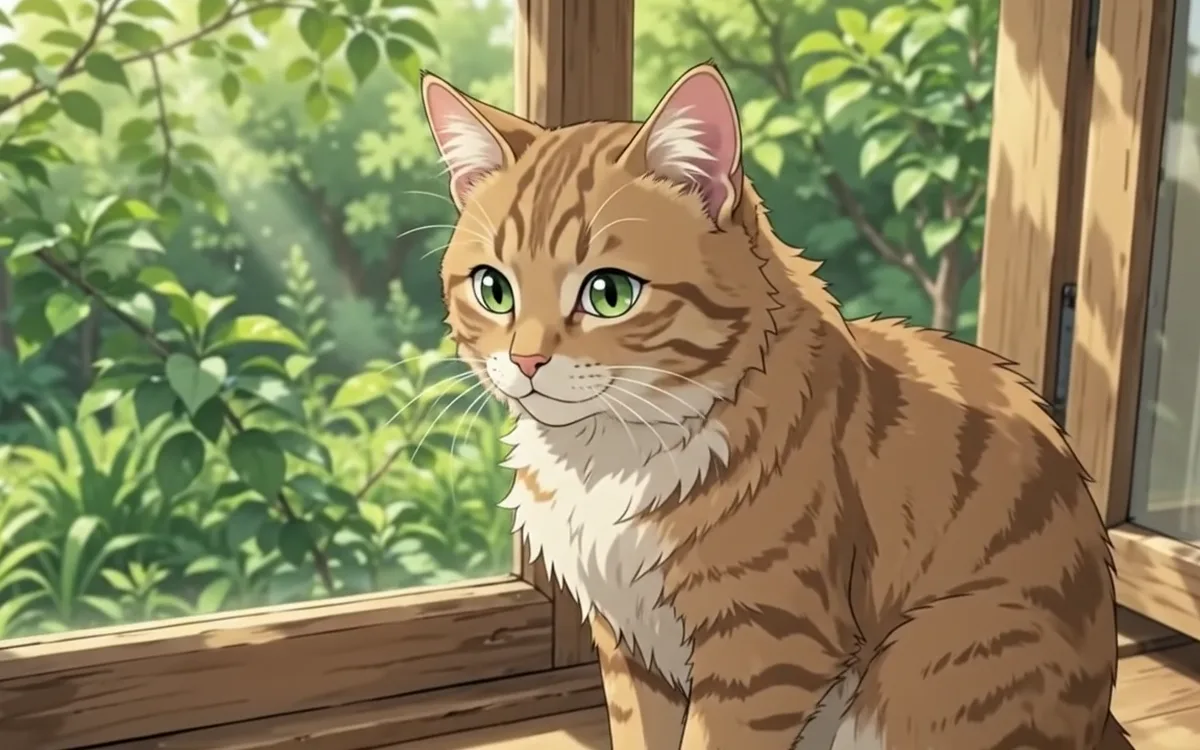
Cambia el estilo, la luz o el texto de un clip sin volver a generarlo, útil para probar variantes de un anuncio.
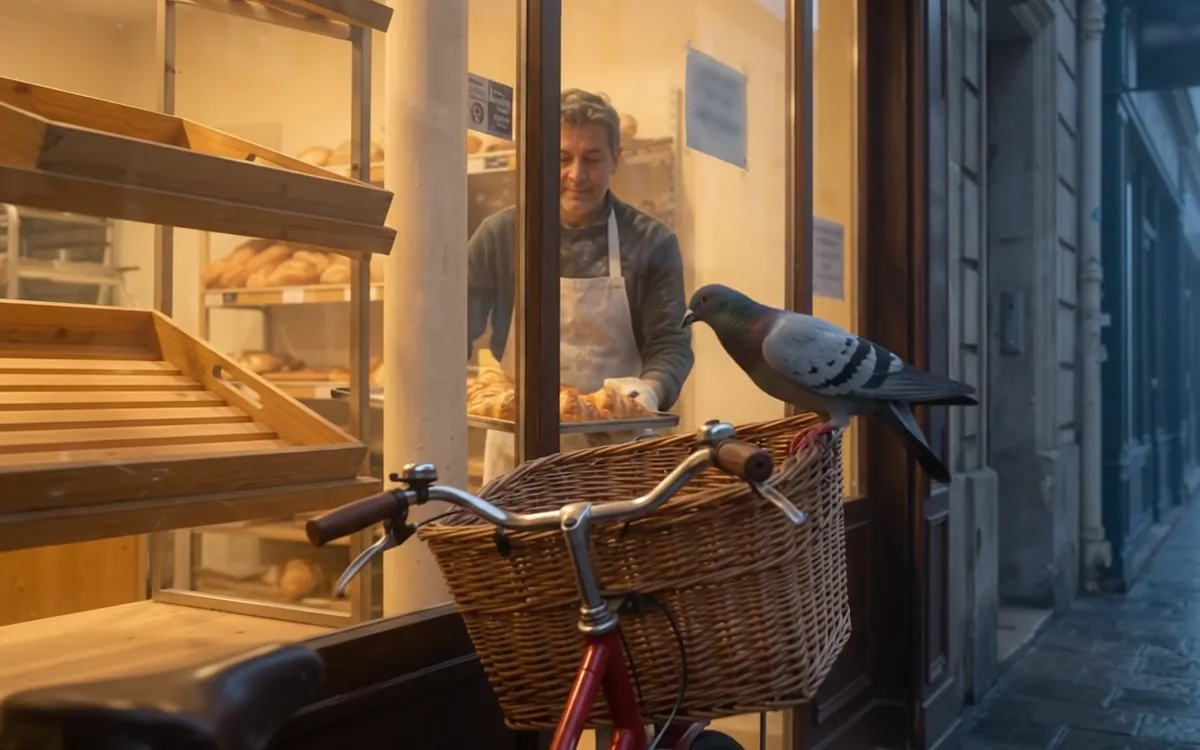
Usa una foto de producto, de calle o una ilustración como primer fotograma, describe la cámara y la acción, y obtén un clip que empieza en ella.
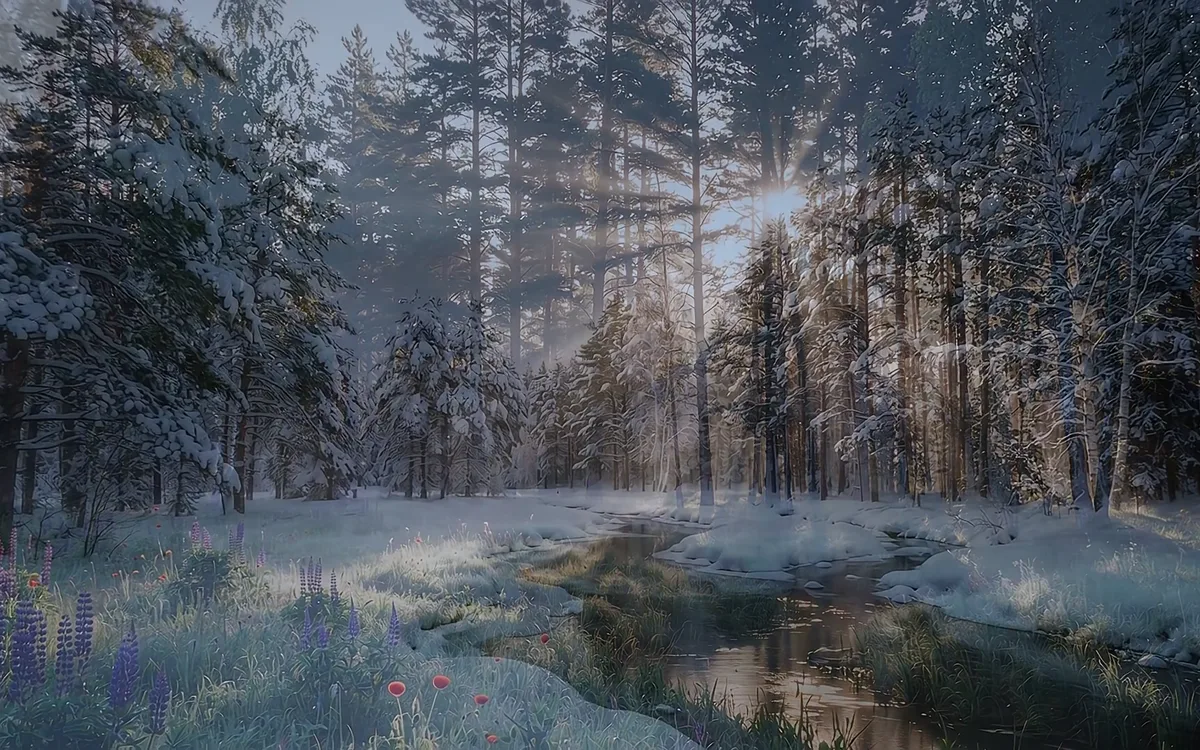
Da una imagen inicial y otra final para un paso entre estaciones, entre el día y la noche, o entre dos escenas.
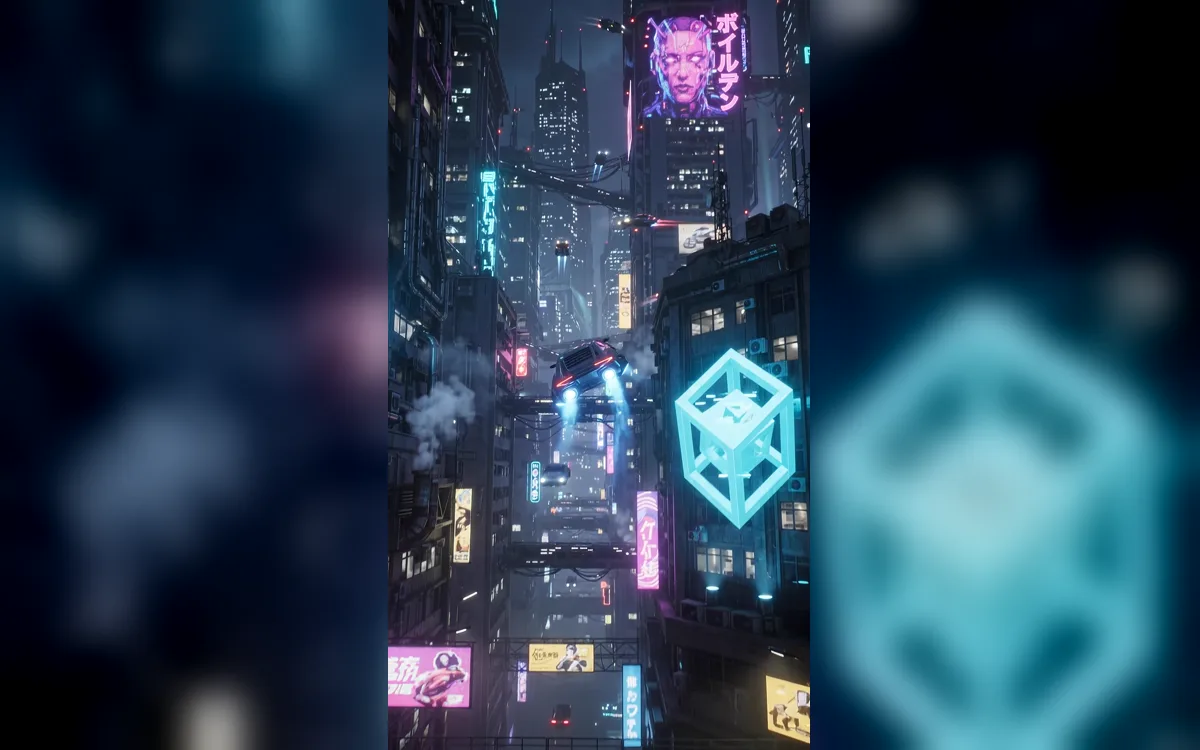
9:16 directamente, hasta 4K, para aperturas y planos de ambiente en plataformas de vídeo corto.
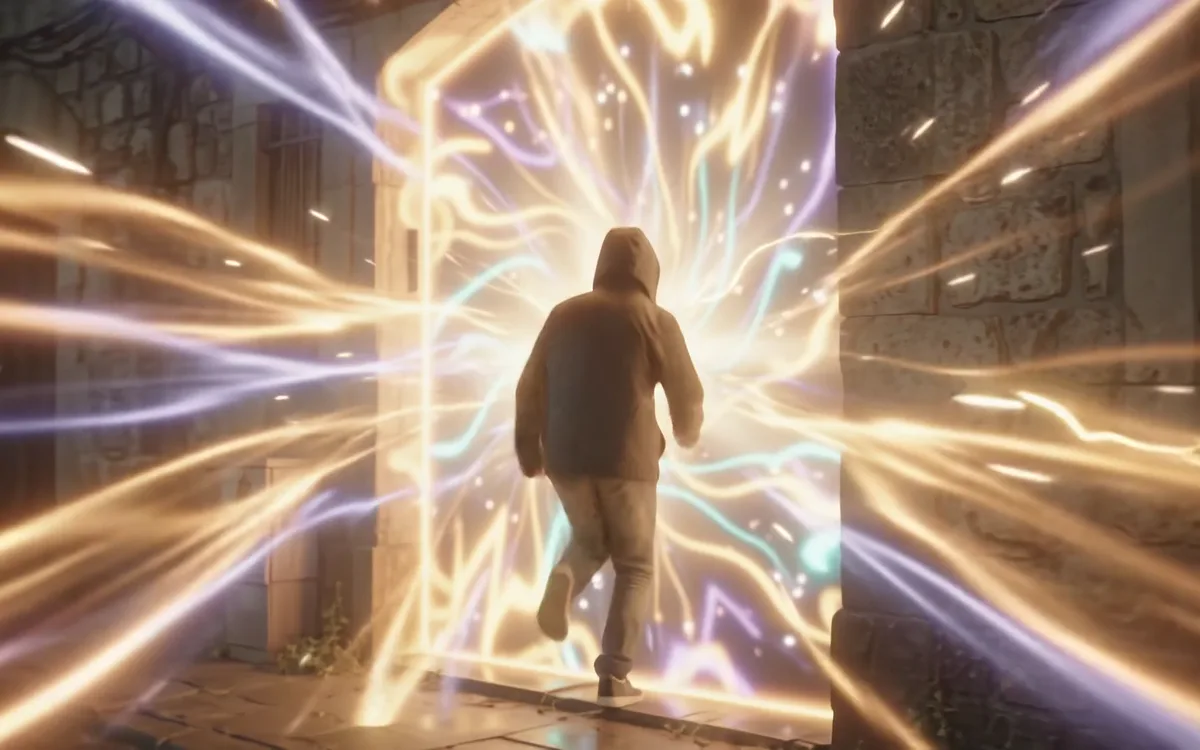
Divide un clip en tiempos con un código de tiempo, revisa el ritmo y los planos, y decide luego qué rodar o pulir.
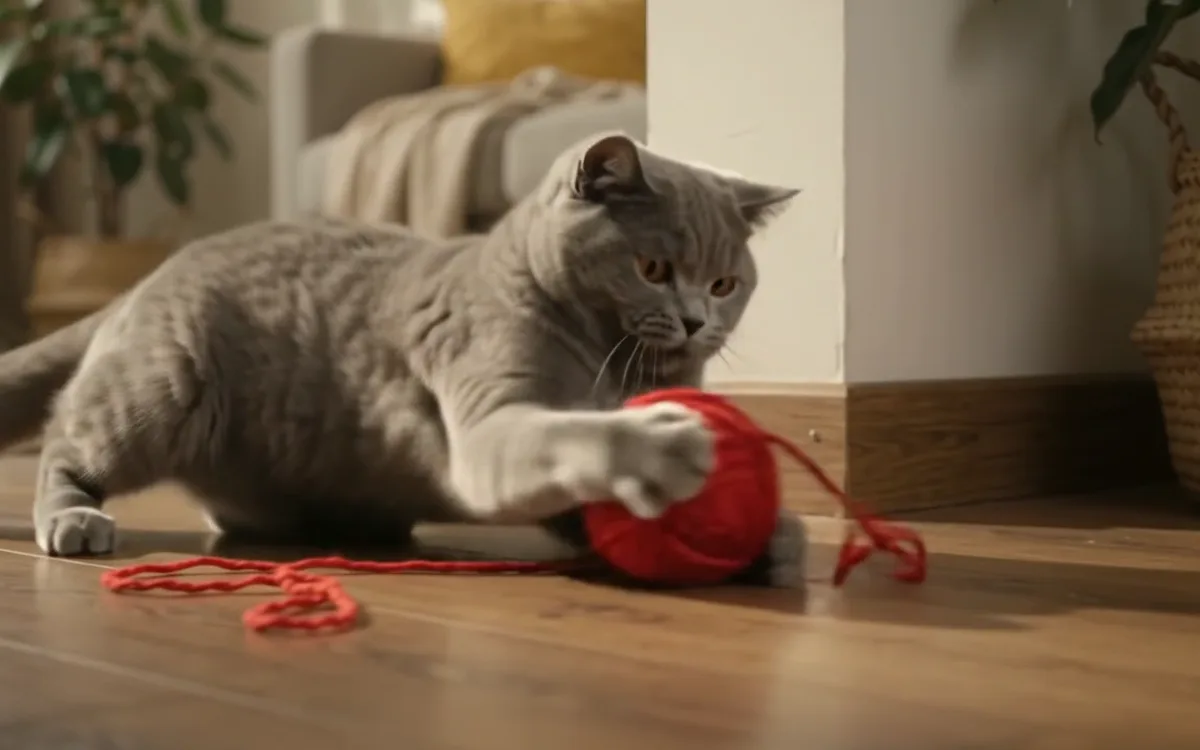
Las fotos de una mascota o de un objeto como referencias los llevan a una escena nueva.
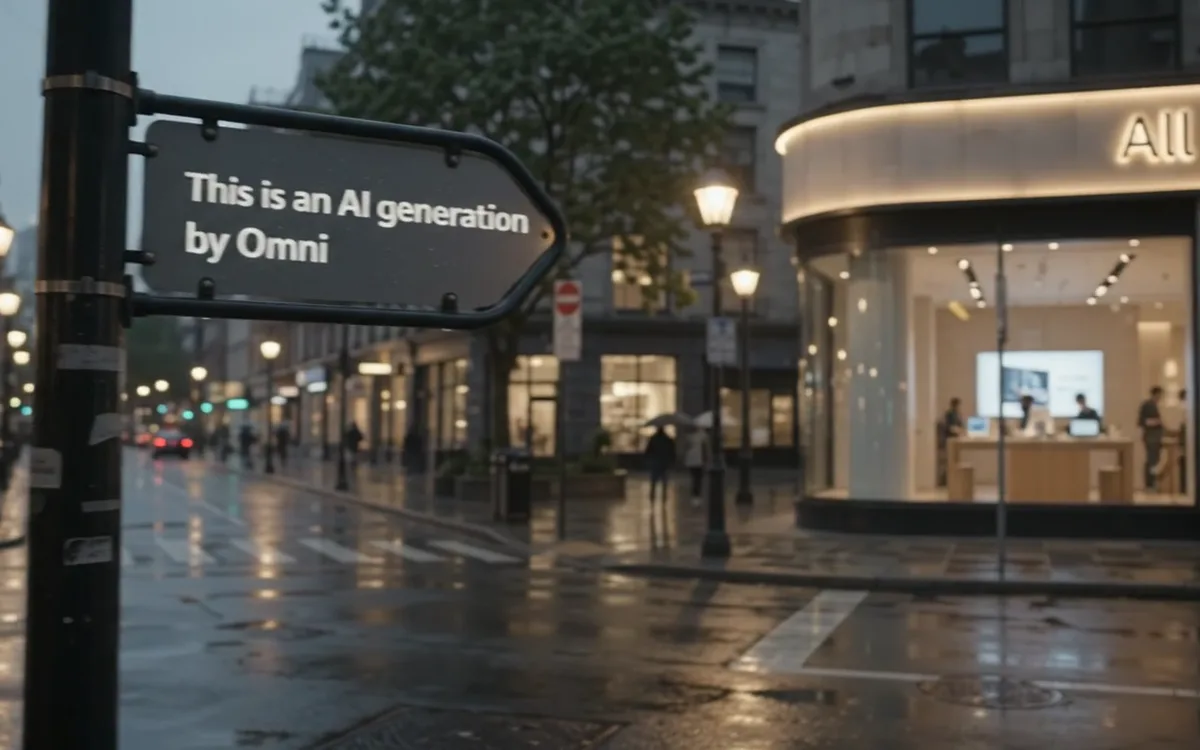
Pon entre comillas las palabras que deben aparecer, para escaparates, eventos y planos de producto.
gemini-omni-1.2-flashPOST https://kovapi.com/v1/videos/generations → GET https://kovapi.com/v1/videos/jobs/{id}Todos los modos comparten model (gemini-omni-1.2-flash), prompt, resolution y size. Las imágenes van en images e image_role indica si son primer fotograma o referencias; el vídeo original va en video_urls. En el prompt, @Image1 y @Image2 nombran las imágenes por orden de subida.
| Modo | Qué enviar | Qué obtienes | Límites |
|---|---|---|---|
| Texto a vídeo | Solo prompt y los ajustes de salida; duration en segundos enteros. | Imagen, cámara y sonido a partir del texto; pon en el prompt el diálogo, la música y los efectos. | 3-15 s; 10 s si no indicas duration. |
| Primer fotograma | Una imagen en images. Una sola imagen es el primer fotograma por defecto; también puedes poner image_role: first_frame. | El clip empieza en esa imagen y sigue con el movimiento y la cámara que describe el prompt. | Hasta 10 s. |
| Primer y último fotograma | Dos imágenes en images con image_role: first_frame: la 1 es el primer fotograma y la 2 el último. | Un paso de la primera imagen a la segunda; el movimiento y la cámara intermedios siguen el prompt. | Hasta 10 s. |
| Imágenes de referencia | Imágenes en images: dos o tres son referencias por defecto; una sola necesita image_role: reference. Di en el prompt quién o qué es cada imagen. | Las personas, mascotas, productos o el estilo de las imágenes aparecen en una escena nueva, no como un fotograma de ella. | Hasta 3 imágenes, 3-15 s. |
| Edición de vídeo | Un vídeo original (mp4 / mov) en video_urls y un prompt que diga qué cambiar; si quieres, añade imágenes de referencia y nómbralas @Image1. | Otro estilo, texto cambiado u objetos añadidos o quitados, según lo pedido; lo que el prompt no menciona se mantiene lo más fiel posible al original. | Original de 1-15 s, hasta 5 imágenes de referencia; el resultado dura lo mismo que el original y se factura por sus segundos. |
image_role: reference; para primer y último fotograma, envía dos imágenes con image_role: first_frame. Con un vídeo original, todas las imágenes son referencias.duration no se aplica: el resultado dura lo mismo que el original y lo que pase del último segundo entero se corta (un vídeo de 4,5 s se edita y factura como 4 s). Sin size, la edición conserva la orientación del original. Una edición no admite primer ni último fotograma.@Image1, @Image2 siguen el orden de subida. Al generar, la etiqueta llega al modelo como palabras del tipo "imagen de referencia 1"; al editar, queda ligada a esa imagen exacta, y las imágenes que el prompt no nombra también se envían.audio: false se rechaza. Escribe en el prompt lo que no quieres, como "No dialogue" o "No music"; negative_prompt y system_prompt se rechazan sin coste.Basado en la guía de prompts de Gemini Omni Flash de Google: primero el plano y el sujeto, luego el movimiento, la luz y el sonido; al editar, escribe solo lo que quieres cambiar. Las frases de ejemplo salen de esa guía y son los prompts que enviaron los ejemplos de esta página.
Por defecto Omni corta entre varios planos y arma una pequeña historia. Para un único plano continuo, escribe "In a single continuous shot" o "No scene cuts".
Original del gato atigrado: "Continuous, unbroken handheld shot of a fluffy tabby cat…"
Si no dices nada del sonido, el modelo elige una pista por ti. Da a la música un género y un ánimo, incluye el ambiente y el diálogo, y pon cada frase hablada entre comillas.
Original del gato atigrado: "Sound design: Gentle breeze, distant bird chirps."
negative_prompt no está disponible; escribe las exclusiones en el propio prompt, como "No dialogue", "No embellishments", "No extra sound effects".
Última frase del original del gato: "No dialogue."
Los prompts de edición cortos funcionan mejor; una descripción larga puede cambiar lo que querías conservar. Para un solo cambio, añade "Keep everything else the same".
Original del cartel: "Change the text on the sign to say "Omni Flash""
Sirve el lenguaje natural, como "After 3 seconds…" o "At 5s…", y también un código de tiempo como [0-5s]; úsalo para tus propios cortes y ritmo.
Original del portal: "[10-15s] They start running into the portal"
Omni escribe el texto bien y legible. Para carteles o matrículas que saldrían en la escena de todos modos, pon entre comillas las palabras que quieres.
Original de la calle: "there's a car with the number plate: "OMNI1.2""
El "meta prompting" de Google: pide microdetalle, expresión y ritmo, describe a los personajes como un diseñador de vestuario y sé concreto con los elementos del fondo.
Guía de Google: "Be extremely detailed in your descriptions of characters and environments."
Usa una imagen nítida y describe el movimiento de cámara, la acción del sujeto y los cambios del entorno; funciona mejor que "haz que se mueva". Si la imagen es solo un boceto o una referencia, dilo, o puede tomarse como primer fotograma.
Panadería (escrito según la guía): "The camera slowly pushes in toward the bakery window."
Fija el plano primero: continuo, cámara en mano, una sola toma.
Original: "Continuous, unbroken handheld shot"
Quién es el sujeto, dónde está y qué mira.
Original: "of a fluffy tabby cat sitting on a sunny windowsill, looking out into a leafy garden."
Los gestos pequeños dan vida al plano; el sujeto no tiene que hacer mucho.
Original: "The cat's tail twitches slowly, and its ears rotate slightly toward ambient noises."
Una frase para la luz y el ambiente.
Original: "Sunbeams illuminate dust motes in the air."
Una línea propia para el ambiente; el diálogo, entre comillas.
Original: "Sound design: Gentle breeze, distant bird chirps."
Al final, lo que no quieres.
Original: "No dialogue."
In a single continuous shot, [tamaño del plano y movimiento de cámara] of [sujeto] in [lugar].
[0-4s] [primera acción]
[4-8s] [segunda acción]
[8-10s] [imagen final]
Lighting: [luz y color].
Sound design: [ambiente, efectos de sonido]. [Personaje] says: "[frase]"
No subtitles. [No music / No dialogue]
Se factura por segundo y se muestra junto al precio oficial de Google; el playground cotiza cada trabajo antes de enviarlo.
| Resolución | Gemini Omni 1.2 Flash |
|---|---|
| 720P | $0.035/sPrecio de lista de Google $0.07 · Un 50% menos que el precio oficial |
| 1080P | $0.05/sPrecio de lista de Google $0.104 · Un 51% menos que el precio oficial |
| 4K | $0.10/sPrecio de lista de Google $0.209 · Un 52% menos que el precio oficial |
Duraciones, resoluciones, límites de referencias y precios de la tabla son en tiempo real. El límite de referencias de Omni 1.2 es para generar; una edición admite 5 imágenes.
| Modelo | Duración (s) | Resolución | Ref. imagen / vídeo / audio | Precio | Ideal para |
|---|---|---|---|---|---|
Gemini Omni 1.2 FlashEsta páginagemini-omni-1.2-flash |
3–15 | 720P / 1080P / 4K | 3 / 0 / 0 | desde $0.035/s | Editar un vídeo existente con una frase, o clips cortos que necesitan texto en pantalla correcto, 4K o una duración al segundo. |
Gemini Omni Flashgemini-omni-flash |
6 / 8 / 10 | 720P / 1080P | 3 / 0 / 0 | desde $0.035/s | Proyectos que ya funcionan con la generación anterior: 6 / 8 / 10 s, 720P / 1080P, mismo precio que 1.2. |
Veo 3.1veo-3.1 |
8 | 720P / 1080P | 3 / 0 / 0 | $0.20/clip | Clips fijos de 8 segundos facturados por clip. |
Seedance 2.5seedance-2.5 |
4–30 | 480P / 720P / 1080P | 30 / 10 / 10 | desde $0.10/s | Muchas referencias en un trabajo (imágenes, vídeos y audio juntos), o clips narrativos de hasta 30 s. |
Wan 3.0wan3.0-video |
4–30 | 480P / 720P / 1080P | 10 / 5 / 5 | desde $0.04/s | Vídeo o audio de referencia, o vídeo a partir de un documento o una página web, hasta 30 s por clip. |
MiniMax H3minimax-h3 |
4–15 | 480P / 768P / 1080P | 9 / 3 / 3 | desde $0.015/s | Lotes de clips cortos: borrador en 480P / 768P y luego 1080P; primer y último fotograma, y el modo referencia admite audio y vídeo de referencia. |
Grok Imagine Video 1.5grok-imagine-video-1.5 |
4–15 | 480P / 720P | 7 / 0 / 0 | $0.30/clip | Clips de 480P / 720P facturados por clip, con hasta 7 imágenes de referencia. |
Si otro modelo ya te da resultados estables, pasa las mismas entradas y criterios por ambos y compara imagen, movimiento, sonido, tiempo de render y coste real antes de cambiar.
Entra en KovAPI y crea una clave en la consola; una sola clave sirve para todos los modelos del sitio.
Registrarse en KovAPIElige duración, resolución y proporción, sube imágenes o un vídeo original si los necesitas, y ve la cotización en tiempo real antes de enviar.
Abrir el playgroundEnvía gemini-omni-1.2-flash a POST /v1/videos/generations y guarda el id del trabajo del HTTP 202. La documentación trae ejemplos completos.
Consulta el id del trabajo o indica callback_url al enviar. Si sale bien, descarga el MP4 desde data[0].url; los resultados se guardan 7 días, así que guárdalos a tiempo.
720P cuesta 50% menos que el precio oficial de Google, 1080P 51% menos y 4K 52% menos; la edición de vídeo cuesta lo mismo por segundo. El playground muestra el precio de cada trabajo antes de enviarlo.
Un render fallido devuelve entero lo reservado; si el servicio de origen está saturado o da error, el sistema reintenta por ti y no tienes que escribir lógica de reintentos.
Las cuentas no tienen límite de concurrencia, así que envía lotes tal cual; en horas punta los trabajos esperan en cola, la API devuelve queue_position y eta_seconds, y un webhook puede avisarte al terminar.
Enviar, consultar y los webhooks funcionan igual para todos los modelos de vídeo del sitio; cambia model para mandar el mismo prompt a Seedance, Wan, Veo y otros y compararlos.
Regístrate con correo, Google o GitHub; recarga con WeChat Pay, tarjeta, PayPal o USDT; paga por uso sin cuota mensual. La misma clave también llama a los modelos de chat y de imagen del sitio.
Las fechas son las de lanzamiento de Google; lo que puedes hacer hoy en KovAPI está en la tabla de modos de arriba.
Presentado en Google I/O como el primer modelo de la familia Omni: vídeo a partir de texto, imágenes y vídeo, editable conversando, primero en la app de Gemini y en YouTube Shorts.
Los desarrolladores podían llamar a la vista previa en la API de Gemini: 3-10 s en 720P, texto a vídeo o animar una imagen fija, y luego editar el resultado.
La versión GA añadió primer y último fotograma y resoluciones de hasta 4K (1080P y 4K son reescalados). Gemini Omni Flash en KovAPI es esta generación: 6 / 8 / 10 s, 720P / 1080P.
Cualquier duración de 3 a 15 s; personas, vestuario y textos de envases de las imágenes de referencia se mantienen mejor, con diálogo y sincronía labial más naturales; el precio oficial de Google es un 30% menor que el de 1.1. Google anuncia que desde el 2026-12-03 las peticiones a 1.1 pasan solas a 1.2.
gemini-omni-1.2-flash: texto a vídeo, primer fotograma, primer y último fotograma, imágenes de referencia y edición de vídeo, con sonido en cada clip.duration. Primer fotograma y primer y último fotograma: hasta 10 s. Una edición dura lo mismo que su vídeo original.images. Primer y último fotograma: dos imágenes en images con image_role: first_frame; la 1 es el primer fotograma y la 2 el último. Ambos llegan hasta 10 s.@Image1, @Image2…; di en el prompt quién o qué es cada una, p. ej. "The woman from the first image".video_urls y di qué cambiar, p. ej. "Make this video anime". Para un solo cambio, añade "Keep everything else the same". Para añadir algo concreto, adjunta una imagen de referencia y nómbrala @Image1.duration no se aplica a las ediciones.audio: false se rechaza. Escribe "No music" o "No dialogue" para dejar solo el ambiente; para un recurso sin sonido, quita la pista de audio tras descargarlo.Descubre otros modelos que puedes integrar.

El modelo de vídeo de nueva generación de Google · 6 / 8 / 10 s
Texto / imagen / primer y último fotograma / referencias · 8 s

Texto / imagen a vídeo · hasta 30 segundos
Un endpoint, cinco modos · hasta 30 segundos
480P / 768P / 1080P · primer y último fotograma · referencia total · audio nativo
¿Tienes una pregunta, una propuesta de colaboración o algún comentario? Escríbenos sin problema.
lz15526267716Escanea con WeChat o busca el ID
