

動画生成 ● 正常 サービス状態 →
Gemini Omni 1.2 Flash
⧉gemini-omni-1.2-flash
Gemini Omni 1.2 Flash は Google が 2026 年 11 月に公開した動画生成・編集モデルです。テキストから動画、最初のフレーム、最初と最後のフレーム、参照画像、動画編集を 1 つの API で扱い、映像と一緒にセリフ・効果音・音楽も生成します。KovAPI では gemini-omni-1.2-flash で呼び出し、秒単位で課金します。
- 3〜15秒を1秒単位で
- 一文で動画を編集
- 720Pから4K
- 720Pは公式より50%安い
オンラインテスト
今すぐ Gemini Omni 1.2 Flash を試す(ログイン後に利用可能)。
入力
0 / 20000 文字
参照画像0 / 5
クリックしてアップロード、またはここにドラッグ
jpg / png / webp / gif、1 枚 16MB まで
またはリンクを貼り付け
1 行に 1 リンク(公開 http(s) か当サイトのリンク)。
画像なしならテキストから動画。「参照」(既定):1〜3 枚の画像の人物や背景が動画に登場します。「最初/最後のフレーム」:1 枚目が最初、2 枚目が最後のフレーム(最長 10 秒)。元動画を付けると動画編集になり、画像はすべて参照として最大 5 枚まで使えます。プロンプトでは @Image1 / @Image2 で指定できます。
元動画(動画編集)0 / 1
クリックしてアップロード、またはここにドラッグ
mp4 / mov、1 本、1〜15 秒・50MB まで
またはリンクを貼り付け
1 行に 1 リンク(公開 http(s) か当サイトのリンク)。
元動画を付けると動画編集になります。プロンプトで変更内容を書いてください(例:「夜にして、ほかはそのまま」)。出力は元動画の長さで、元動画の秒数で課金します(上で選んだ長さは使いません。最後の整数秒を超える部分は切り捨て)。最初/最後のフレームとは併用できません。
アップロードした参照素材は 7 日間保存されます。
これは POST /v1/videos/generations のリクエスト本文です。ここで編集でき、フォームに戻すか実行を押すと反映されます。
生成には通常 5〜20 分かかります。バックエンドが混み合っていると 60 分を超えることもあります(120 分経っても結果が出なければタイムアウトとし、全額返金します)。再送信せずジョブ ID をポーリングしてください。再送信するとその都度課金されます。秒単位の課金で、失敗時は全額返金します。 プロンプト上限 20000 文字(中国語も英語も同じく文字数で数えます)。
出力
video実行後、ここに結果が表示されます。
🕑 生成した画像と動画は7日間保存され、その後自動的に削除されます。必要なものは早めにダウンロードしてください。
一文で動画を編集、文字は正確、長さは 1 秒単位
下のプレビューはどれもこのページのサンプル動画からです。「サンプル全体を見る」で音声付きの元動画・プロンプト・設定を、「関連サンプル」で同じ機能を使ったほかの動画を見られます。
マウスを重ねると再生
動画編集
画風・文字・物を一文で変える
1〜15 秒の動画を video_urls に入れ、何を変えるかを書きます。アニメ調にする、看板の文字だけ変える、何かを消す。触れない部分はできるだけ元のまま残り、参照画像を最大 5 枚付けて加えたいものを指定することもできます。元動画の秒数で課金します。
関連する作例
マウスを重ねると再生
参照画像
人物・商品・パッケージの文字が参照どおりに
参照画像は最大 3 枚で、人物・ペット・商品を 1 枚ずつ担当させます。コーヒー広告ではバリスタとコーヒー袋の 2 枚を使い、動画の人物と袋の文字が参照画像と一致しました。
関連する作例
マウスを重ねると再生
最初のフレームと最初・最後のフレーム
始まりを決める、または始まりと終わりを決める
画像 1 枚を最初のフレームにすれば動画はそこから始まり、2 枚を最初と最後のフレームにすれば間の移り変わりをモデルが作ります。どちらも最長 10 秒です。
関連する作例
マウスを重ねると再生
画面の文字
看板・ナンバープレート・パッケージの文字を正しく
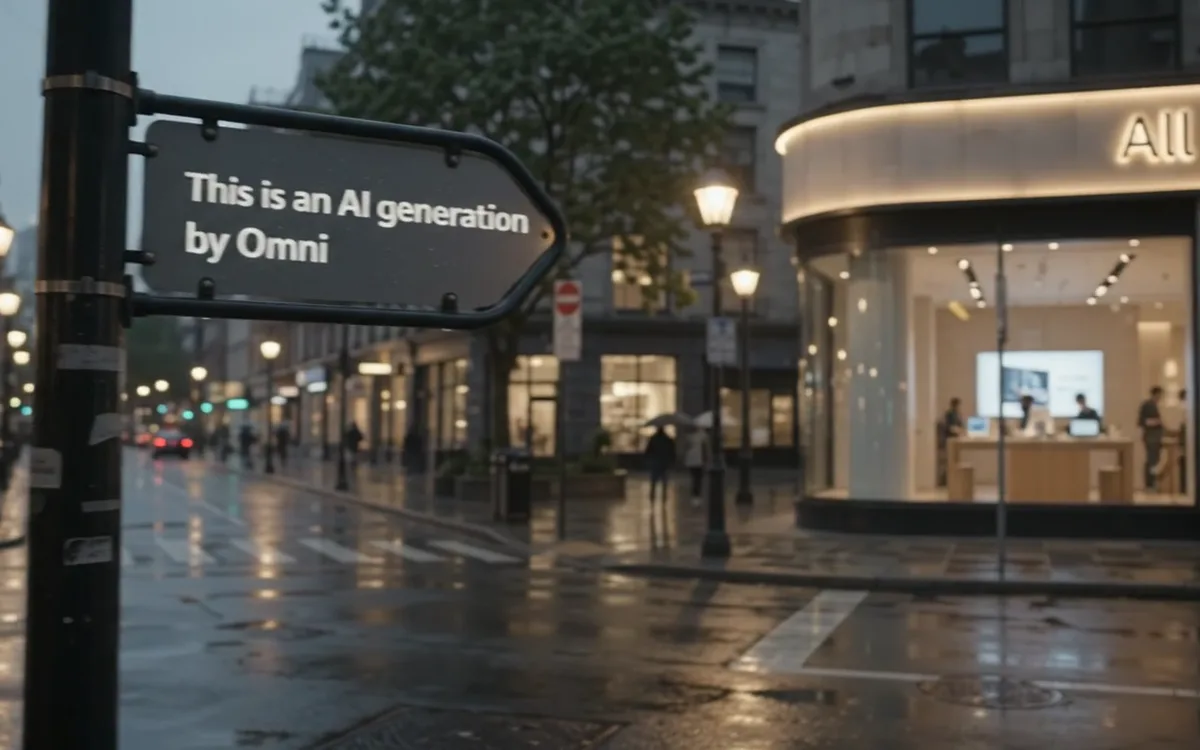
文字を引用符に入れると、Omni はそのとおりに画面へ描きます。街角の動画では看板・店名・ナンバープレートを一度で正しく描けました。編集でそのうち一か所だけを変えることもできます。
関連する作例
マウスを重ねると再生
長さと形式
3〜15 秒を 1 秒単位で、最高 4K
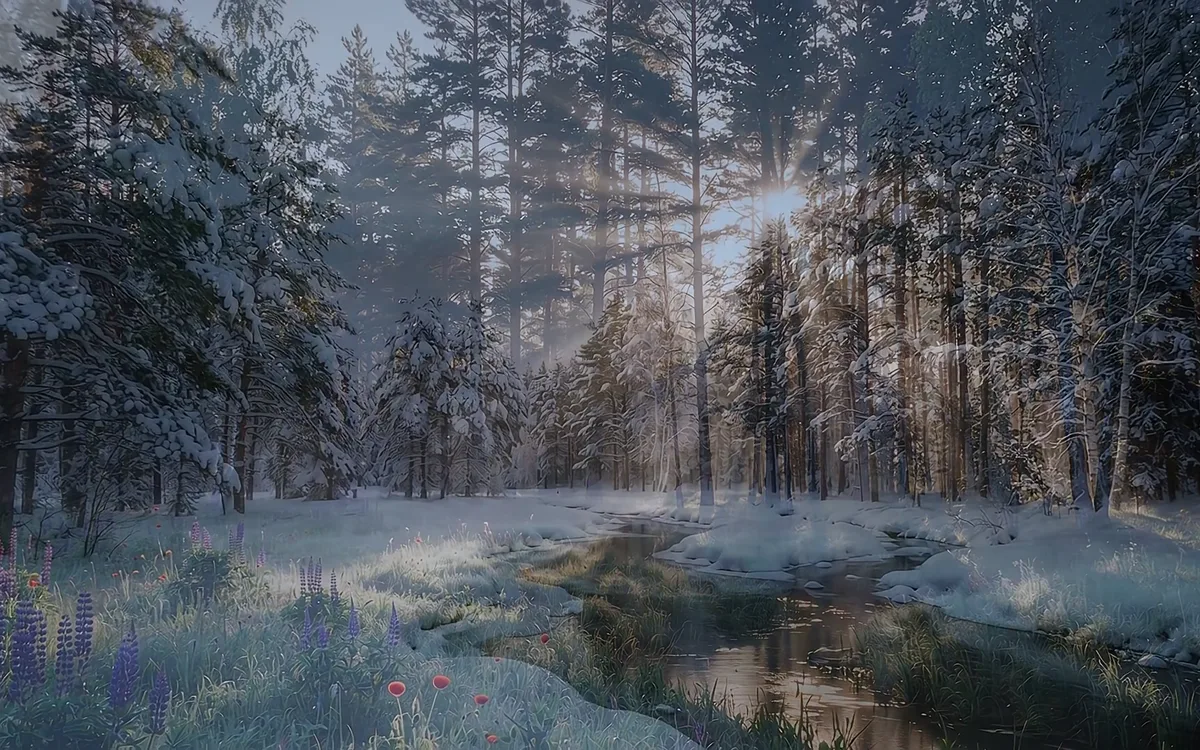
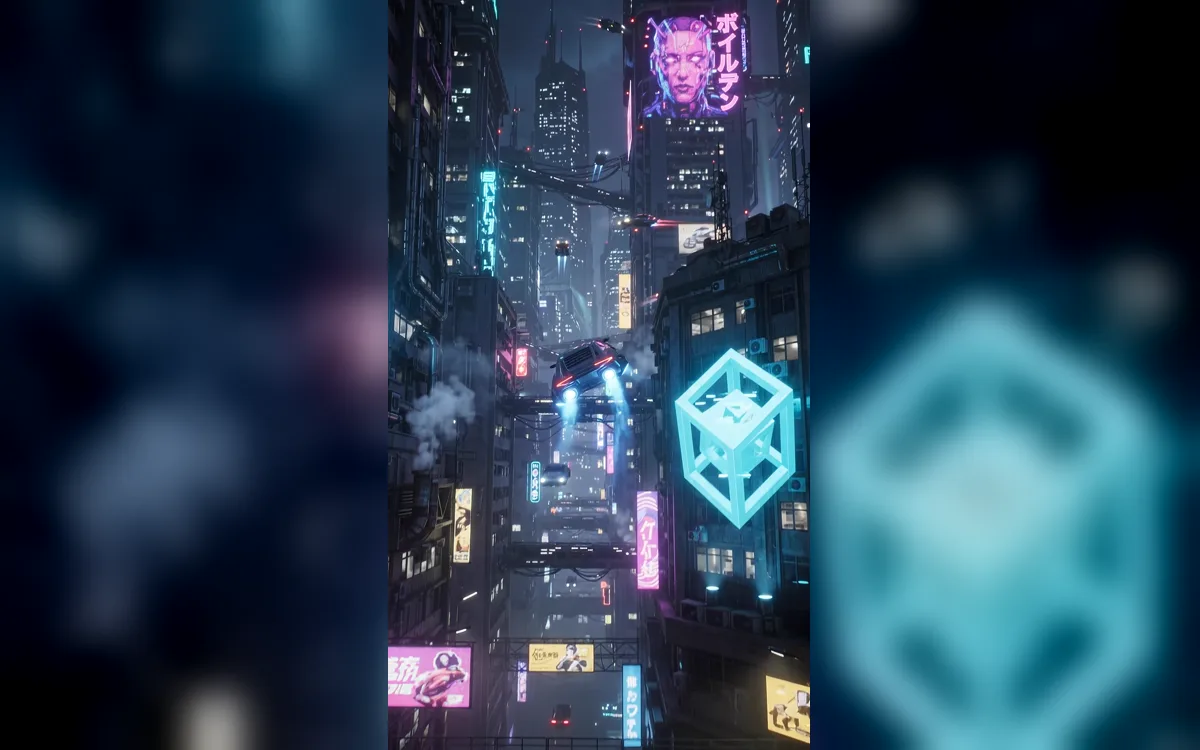
長さは整数秒で自由に選べ、[0-5s] のようなタイムコードで展開を組めます。720P・1080P・4K、横 16:9 か縦 9:16、どの動画にも音声が付きます。
関連する作例
Gemini Omni 1.2 Flash でできること
Gemini Omni 1.2 Flash 仕様一覧
- モデル ID
gemini-omni-1.2-flash- エンドポイント
POST https://kovapi.com/v1/videos/generations→GET https://kovapi.com/v1/videos/jobs/{id}- 長さ
- 3〜15 秒の整数で自由に指定。最初のフレーム/最初と最後のフレームは最長 10 秒
- 解像度
- 720P / 1080P / 4K
- アスペクト比
- 16:9 / 9:16
- 参照素材
- 参照画像は最大 3 枚。最初のフレームは 1 枚、最初と最後のフレームは 2 枚
- 動画編集
- 1〜15 秒の元動画 1 本と、参照画像を最大 5 枚。出力は元動画と同じ長さ
- プロンプト
- ≤ 20,000 文字
- 生成物の保存
- 7 日間
モードと API フィールド
どのモードも model(gemini-omni-1.2-flash)、prompt、resolution、size は共通です。画像は images に入れ、image_role で最初のフレームか参照かを指定します。元動画は video_urls に入れます。プロンプトでは @Image1、@Image2 でアップロード順に画像を指せます。
| モード | 送るもの | 得られるもの | 制限 |
|---|---|---|---|
| テキストから動画 | prompt と出力設定だけ。duration は整数秒。 | テキストから映像・カメラ・音を生成します。セリフ、音楽、効果音はプロンプトに書きます。 | 3〜15 秒。duration を省くと 10 秒。 |
| 最初のフレーム | images に画像 1 枚。1 枚だけなら既定で最初のフレームです。image_role: first_frame と明示もできます。 | その画像から始まり、プロンプトの動きとカメラワークで続く動画になります。 | 最長 10 秒。 |
| 最初と最後のフレーム | images に画像 2 枚と image_role: first_frame。1 枚目が最初、2 枚目が最後のフレームです。 | 1 枚目から 2 枚目へ移る動画です。間の動きとカメラはプロンプトに従います。 | 最長 10 秒。 |
| 参照画像 | images に画像。2〜3 枚なら既定で参照、1 枚なら image_role: reference が必要です。各画像が誰か・何かをプロンプトに書きます。 | 画像の人物・ペット・商品・画風が新しい場面に登場します。どれかのフレームとしては使いません。 | 最大 3 枚、3〜15 秒。 |
| 動画編集 | video_urls に元動画 1 本(mp4 / mov)と、何を変えるかを書いたプロンプト。参照画像も付けられ、@Image1 で指せます。 | 画風の変更、文字の差し替え、物の追加や削除を指示どおりに。プロンプトで触れない部分はできるだけ元のままです。 | 元動画は 1〜15 秒、参照画像は最大 5 枚。出力は元動画と同じ長さで、元動画の秒数で課金します。 |
入力の組み合わせルール
- 画像の扱い:1 枚なら既定で最初のフレーム、2〜3 枚なら参照です。1 枚を参照にするには
image_role: reference、最初と最後のフレームには 2 枚とimage_role: first_frameを指定します。元動画があるときは、画像はすべて参照になります。 - 編集では
durationは使われません。出力は元動画と同じ長さで、最後の整数秒を超える部分は切り捨てます(4.5 秒の動画は 4 秒として編集・課金)。sizeを省くと元動画の縦横に合わせます。編集では最初と最後のフレームは指定できません。 @Image1、@Image2はアップロード順の番号です。生成では「参照画像1」のような言葉に置き換えてモデルに渡し、編集ではその画像に直接ひも付けます。プロンプトで指していない画像も一緒に渡します。- どの動画にも音声が付き、
audio: falseは受け付けません。不要なものは「No dialogue」「No music」のようにプロンプトへ書きます。negative_promptとsystem_promptは受け付けず、課金もしません。
Gemini Omni 1.2 Flash のプロンプト:Google 公式ガイドどおりに
Google のGemini Omni Flash プロンプトガイドに基づきます。まずショットと被写体、次に動き・光・音。編集では変えたい一点だけを書きます。下の例文はそのガイドからの引用で、このページのサンプルが実際に送ったプロンプトです。
書き方のコツ
- 1 ショットにしたいならそう書く
Omni は既定で複数のショットに分け、小さな物語を作ります。連続した 1 ショットにしたいときは「In a single continuous shot」や「No scene cuts」と書きます。
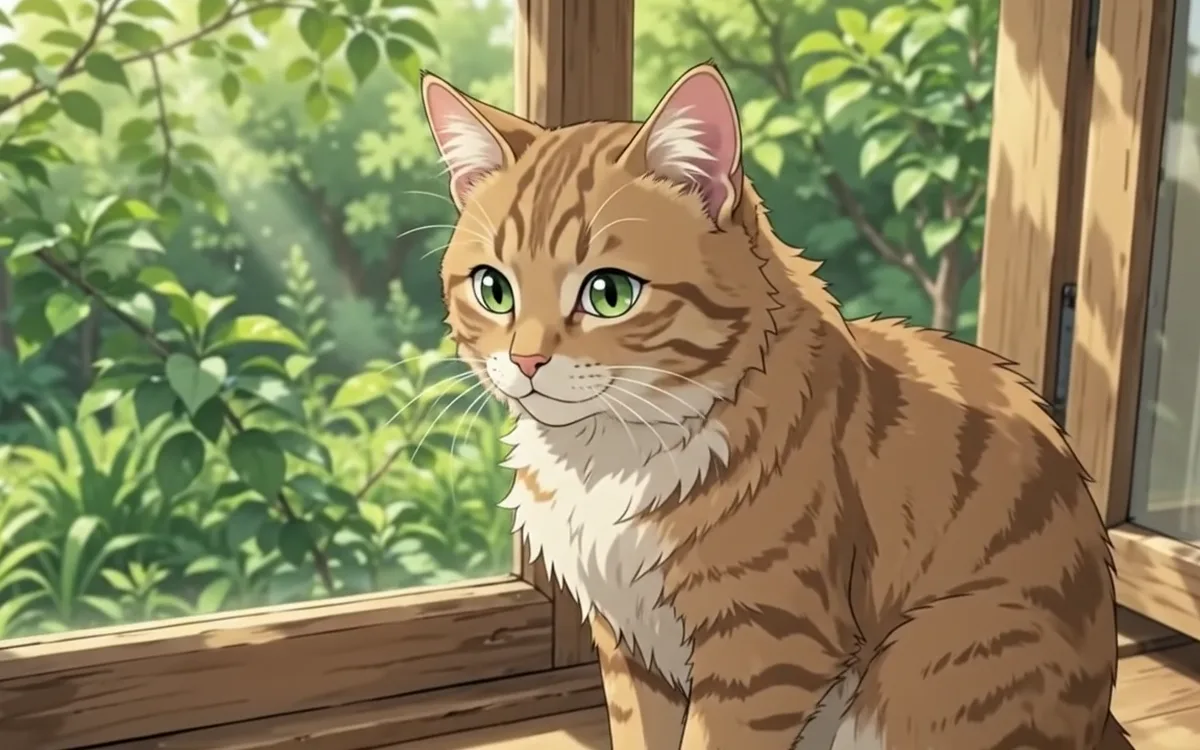
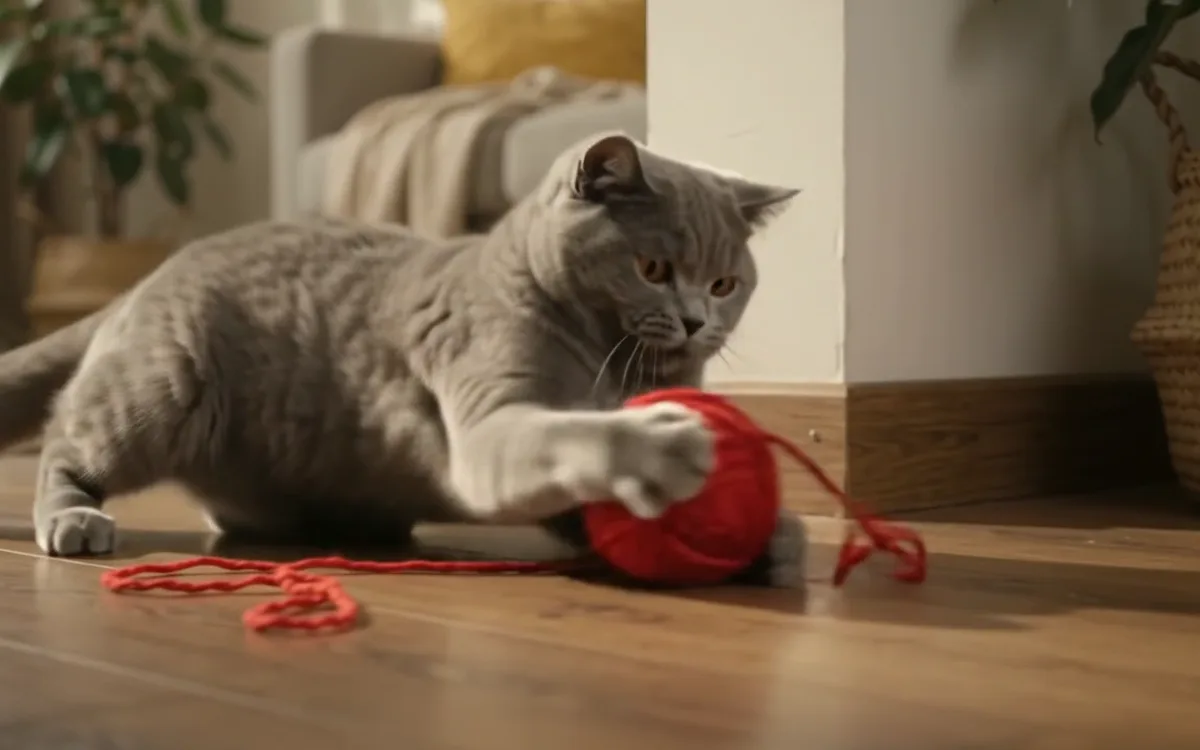
トラ猫の原文:“Continuous, unbroken handheld shot of a fluffy tabby cat…”
- 音を書く
音を書かないと、モデルが音を選びます。音楽はジャンルと雰囲気、環境音とセリフも書き、セリフは引用符で囲みます。
トラ猫の原文:“Sound design: Gentle breeze, distant bird chirps.”
- 不要なものは短い文で
negative_promptは使えません。「No dialogue」「No embellishments」「No extra sound effects」のように、除外したいものをプロンプト自体に書きます。トラ猫の原文の最後:“No dialogue.”
- 編集は一度に一点
編集のプロンプトは短いほど正確です。詳しく書きすぎると、残したい部分まで変わることがあります。一点だけ変えるなら「Keep everything else the same」を添えます。
看板の原文:“Change the text on the sign to say "Omni Flash"”
- タイミングを指定する
「After 3 seconds…」「At 5s…」のような自然な文でも、
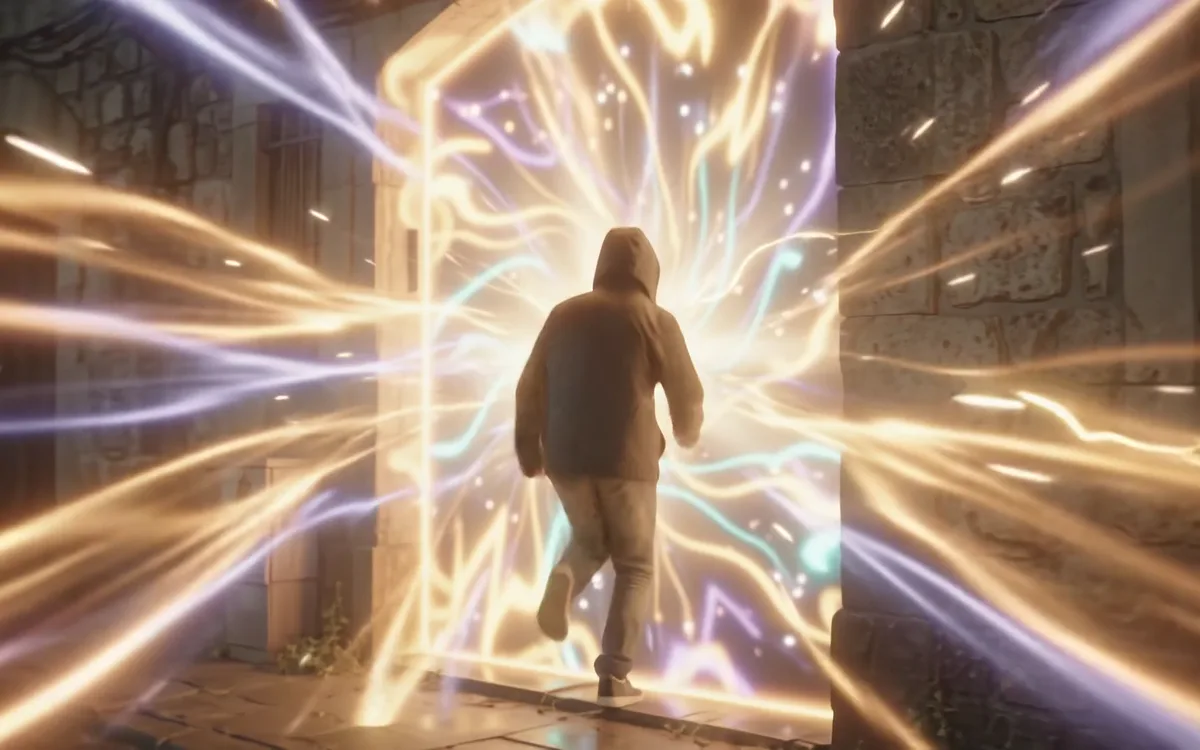
[0-5s]のようなタイムコードでもかまいません。カット割りやリズムを自分で決められます。ポータルの原文:“[10-15s] They start running into the portal”
- 画面の文字は引用符で
Omni は文字を正しく読みやすく描きます。場面に元からある看板やナンバープレートも、書かせたい言葉を引用符に入れます。
街角の原文:“there's a car with the number plate: "OMNI1.2"”
- 人物と場所を細かく
Google の「メタプロンプト」:細部・表情・タイミングに気を配るよう頼み、衣装デザイナーのように人物を描写し、背景の要素も具体的に書きます。
Google のガイド:“Be extremely detailed in your descriptions of characters and environments.”
- 画像から動画では動きを書く
鮮明な画像を使い、カメラの動き・被写体の動作・環境の変化を具体的に書くほうが「動かして」より効果的です。画像を下書きや参考として使うだけならそう明記しないと、最初のフレームとして扱われることがあります。
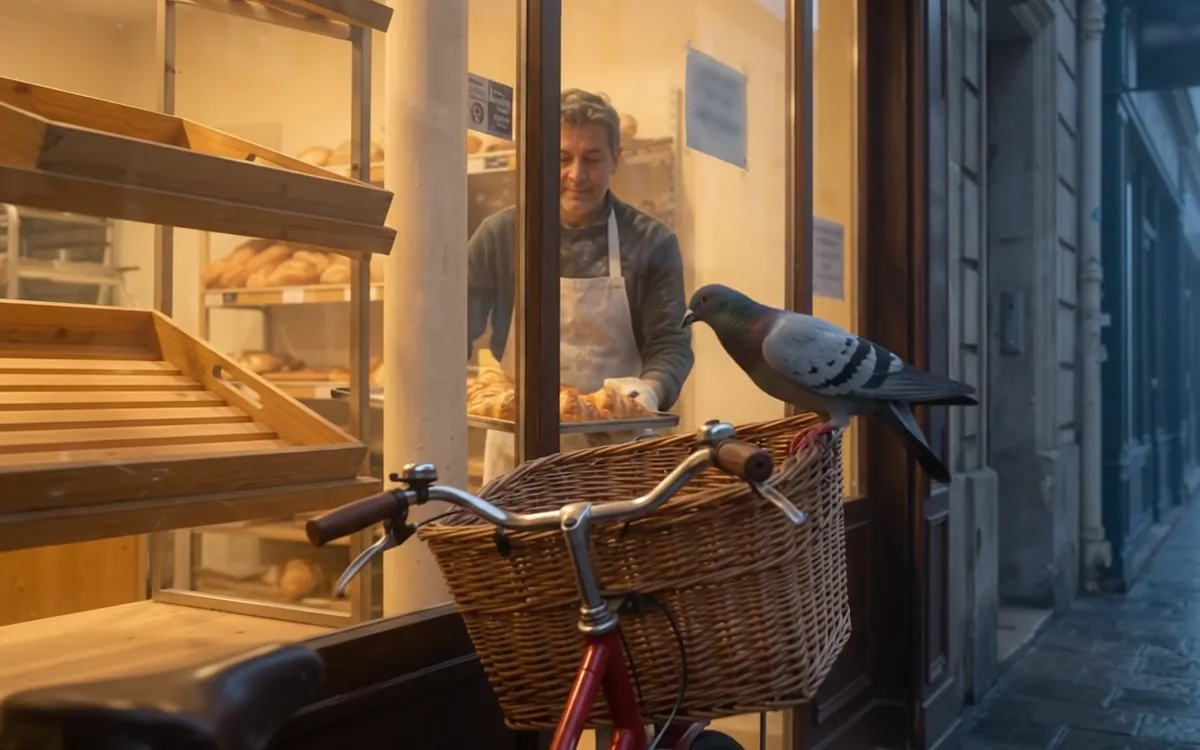
パン屋(ガイドに沿って作成):“The camera slowly pushes in toward the bakery window.”
長いプロンプトの構成
- 1ショット
まずショットを決める:連続・手持ち・1 カット。
原文:“Continuous, unbroken handheld shot”
- 2被写体と場所
被写体は誰で、どこにいて、何を見ているか。
原文:“of a fluffy tabby cat sitting on a sunny windowsill, looking out into a leafy garden.”
- 3小さな動き
小さな動きで画面が生きる。被写体は大きく動かなくてよい。
原文:“The cat's tail twitches slowly, and its ears rotate slightly toward ambient noises.”
- 4光
光と雰囲気を一文で。
原文:“Sunbeams illuminate dust motes in the air.”
- 5サウンドデザイン
環境音は独立した一文で。セリフは引用符に入れる。
原文:“Sound design: Gentle breeze, distant bird chirps.”
- 6除外
最後に、いらないもの。
原文:“No dialogue.”
そのまま編集できるテンプレート
In a single continuous shot, [ショットの大きさとカメラの動き] of [被写体] in [場所].
[0-4s] [最初の動作]
[4-8s] [次の動作]
[8-10s] [ラストの画]
Lighting: [光と色調].
Sound design: [環境音、効果音]. [人物] says: "[セリフ]"
No subtitles. [No music / No dialogue]
Gemini Omni 1.2 Flash の料金
秒単位の課金で、Google の公式価格と並べて表示しています。オンラインテストでは送信前に料金がわかります。
| 解像度 | Gemini Omni 1.2 Flash |
|---|---|
| 720P | $0.035/秒Google 公式価格 $0.07 · 公式より50%安い |
| 1080P | $0.05/秒Google 公式価格 $0.104 · 公式より51%安い |
| 4K | $0.10/秒Google 公式価格 $0.209 · 公式より52%安い |
- 生成:選んだ解像度の 1 秒あたり単価 × 出力の秒数。参照画像は無料です。
- 動画編集:同じ 1 秒あたり単価 × 元動画の秒数(整数秒。1 秒未満の端数は切り捨て)。計算機で「動画編集」を選ぶと計算できます。
- 送信時に料金を仮押さえし、成功すれば同じ金額で確定します。失敗した場合は全額返金します。
料金計算
この 1 本—
Gemini Omni 1.2 Flash とほかの動画モデルの選び方
表の長さ・解像度・参照の上限・料金はすべてリアルタイムの値です。Omni 1.2 の参照上限は生成時のもので、編集では画像を 5 枚まで付けられます。
| モデル | 長さ(秒) | 解像度 | 参照 画像 / 動画 / 音声 | 料金 | 向いている用途 |
|---|---|---|---|---|---|
Gemini Omni 1.2 Flashこのページgemini-omni-1.2-flash |
3–15 | 720P / 1080P / 4K | 3 / 0 / 0 | $0.035/秒〜 | 既存の動画を一文で編集したいとき、または正確な画面文字・4K・秒単位の長さが必要な短い動画。 |
Gemini Omni Flashgemini-omni-flash |
6 / 8 / 10 | 720P / 1080P | 3 / 0 / 0 | $0.035/秒〜 | 前の世代ですでに動いているプロジェクト:6 / 8 / 10 秒、720P / 1080P、料金は 1.2 と同じ。 |
Veo 3.1veo-3.1 |
8 | 720P / 1080P | 3 / 0 / 0 | $0.20/本 | 長さ 8 秒固定、1 本ごとに課金する短い動画。 |
Seedance 2.5seedance-2.5 |
4–30 | 480P / 720P / 1080P | 30 / 10 / 10 | $0.10/秒〜 | 1 つのジョブに大量の参照素材(画像・動画・音声をまとめて)を入れたいとき、または最長 30 秒の物語的な動画。 |
Wan 3.0wan3.0-video |
4–30 | 480P / 720P / 1080P | 10 / 5 / 5 | $0.04/秒〜 | 参照動画・参照音声を使いたいとき、またはドキュメントやウェブページから動画を作りたいとき。1 本最長 30 秒。 |
MiniMax H3minimax-h3 |
4–15 | 480P / 768P / 1080P | 9 / 3 / 3 | $0.015/秒〜 | 短い動画の量産:480P / 768P で試してから 1080P に。最初と最後のフレームに対応し、参照モードでは参照音声・参照動画も使えます。 |
Grok Imagine Video 1.5grok-imagine-video-1.5 |
4–15 | 480P / 720P | 7 / 0 / 0 | $0.30/本 | 1 本ごとに課金する 480P / 720P の短い動画。参照画像は 7 枚まで。 |
ほかのモデルですでに安定した結果が出ているなら、同じ素材と基準で両方を試し、映像・動き・音・生成時間・実際の費用を比べてから切り替えを決めてください。
KovAPI で Gemini Omni 1.2 Flash の動画を作る手順
- 1
- 2
-
3
非同期ジョブを送信
Gemini Omni 1.2 Flash API ドキュメントgemini-omni-1.2-flashでPOST /v1/videos/generationsに送信し、HTTP 202 で返るジョブ ID を保存します。完全なリクエスト例はドキュメントにあります。 -
4
結果を取得するか Webhook で受け取る
ジョブ ID で問い合わせるか、送信時に
Webhook ドキュメントcallback_urlを指定します。成功したらdata[0].urlから MP4 をダウンロード。結果は 7 日間保存されるので、早めに保存してください。
KovAPI で Gemini Omni 1.2 Flash を使う理由
Google の公式価格より安い
720P は Google の公式価格より 50%、1080P は 51%、4K は 52% 安く、動画編集も同じ 1 秒あたり単価です。オンラインテストでは送信前にそのジョブの料金がわかります。
失敗は課金なし、自動リトライ
生成に失敗したら仮押さえした料金を全額返金します。上流が混雑したりエラーを返したりしたときはシステムが自動でリトライするので、リトライ処理を書く必要はありません。
同時実行の上限なし
アカウントごとの同時実行数に上限はなく、まとめて送信できます。混雑時はキューで待ち、API は queue_position と eta_seconds を返し、完了時に Webhook で通知できます。
すべての動画モデルを 1 つの API で
送信・結果取得・Webhook の書き方はサイトのどの動画モデルでも同じです。model を変えるだけで、同じプロンプトを Seedance、Wan、Veo などに送って比べられます。
登録も支払いも簡単
メール、Google、GitHub で登録でき、WeChat Pay、カード、PayPal、USDT でチャージできます。従量課金で月額料金はありません。同じキーでサイトのチャット・画像モデルも使えます。
Gemini Omni の歩み
日付は Google の公式発表に基づきます。KovAPI で今使える機能は上のモード表を参照してください。
- 2026-05-19
Gemini Omni Flash・発表
Google I/O で Omni ファミリー最初のモデルとして発表。テキスト・画像・動画から動画を作り、会話で編集でき、まず Gemini アプリと YouTube ショートで公開されました。
- 2026-06-30
Gemini API でパブリックプレビュー
開発者は Gemini API でプレビュー版を使えるようになりました:3〜10 秒・720P、テキストから動画や静止画のアニメーション、生成結果の続けての編集。
- 2026-08-27
Omni 1.1・一般提供
一般提供版で最初と最後のフレームと、最高 4K の解像度(1080P と 4K はアップスケール)が加わりました。KovAPI の Gemini Omni Flash はこの世代です:6 / 8 / 10 秒、720P / 1080P。
- 2026-11-05
Omni 1.2・15 秒と安定した参照現行
長さは 3〜15 秒を 1 秒単位で。参照画像の人物・衣装・パッケージの文字がより安定し、セリフと口の動きもより自然に。Google の公式価格は 1.1 より 30% 安くなりました。Google は 2026-12-03 から 1.1 へのリクエストを自動で 1.2 に切り替えると発表しています。
Gemini Omni 1.2 Flash API よくある質問
Gemini Omni 1.2 Flash とは?
Google が 2026 年 11 月に公開した動画生成・編集モデルで、Gemini Omni Flash の新しい世代です。KovAPI では
gemini-omni-1.2-flash:テキストから動画、最初のフレーム、最初と最後のフレーム、参照画像、動画編集に対応し、どの動画にも音声が付きます。どのくらいの長さの動画を作れますか?
テキストから動画と参照画像は 3〜15 秒の整数秒で、
duration を省くと 10 秒。最初のフレーム/最初と最後のフレームは最長 10 秒。編集の出力は元動画と同じ長さです。解像度と画面比率は?
720P / 1080P / 4K、既定は 720P。画面比率は 16:9 / 9:16、24 fps。Google は 1080P と 4K をアップスケールと説明しています。ほかの値は送信時にエラーになり、課金されません。
最初のフレームや最初と最後のフレームはどう送りますか?
最初のフレーム:
images に画像 1 枚。最初と最後のフレーム:images に画像 2 枚と image_role: first_frame。1 枚目が最初、2 枚目が最後のフレームです。どちらも最長 10 秒。参照画像は何枚まで?プロンプトでどう指しますか?
生成では最大 3 枚、編集では最大 5 枚。アップロード順に
@Image1、@Image2…です。各画像が誰か・何かをプロンプトに書きます。例:“The woman from the first image”。動画編集はどう使いますか?
1〜15 秒の動画(mp4 / mov)1 本を
video_urls に入れ、何を変えるかを書きます。例:“Make this video anime”。一点だけ変えるなら「Keep everything else the same」を添えます。特定のものを加えたいときは参照画像を付け、@Image1 で指します。動画編集の料金は?
生成と同じ 1 秒あたり単価で、元動画の秒数で課金します。例:720P は $0.035/秒。最後の整数秒を超える部分は切り捨てるので、4.5 秒は 4 秒として課金します。
duration は編集には使われません。中国語などほかの言語でプロンプトを書けますか?
書けます。トラ猫のプロンプトを中国語にして送ったところ、英語版と同じ場面になりました。Google が十分に評価しているのは英語だけなので、複雑なショットやセリフは英語のほうが確実です。画面に出す文字は、表示したいとおりに引用符へ入れます。
音声をオフにできますか?
できません。どの動画にも音声トラックが付き、
audio: false は受け付けません。「No music」「No dialogue」と書けば環境音だけにできます。無音の素材が必要なら、ダウンロード後に音声トラックを外してください。実在の人物の写真を使えますか?
使えますが、Google のコンテンツ審査を通ります。一般の人の写真で試したところ、最初のフレームでは 2 回とも生成でき、参照画像では 2 回中 1 回拒否されました。著名人の写真は拒否されました。拒否されたジョブは課金されません。写っている人物の肖像を使う権利があることを確認してください。
生成に失敗したら課金されますか?
失敗した生成は課金されず、そのまま再送できます。送信時の仮押さえは全額返金され、同じジョブの自動リトライは一度だけ精算されます。
結果はどのくらい保存されますか?
結果とアップロードしたファイルは 7 日間保存され、その後削除されます。必要なものは早めにダウンロードしてください。
前の Gemini Omni Flash との違いは?
1.2 は 3〜15 秒を 1 秒単位で選べ(前の世代は 6 / 8 / 10 秒のみ)、4K と動画編集が加わり、参照画像への忠実さも上がっています。KovAPI では両方とも同じ料金です。前のモデルのページも引き続き使えます。
Gemini Omni 1.2 Flash と Veo 3.1 のどちらを選ぶべき?
KovAPI の Veo 3.1 は 8 秒固定で 1 本ごとに課金、Omni 1.2 は長さを自由に選べて秒単位で課金し、既存動画の編集や 4K にも対応します。映像を比べるなら、同じプロンプトをそれぞれ 1 回ずつ試してください。
最終更新 2026-11-12
関連モデル
統合できる他のモデルを探索しましょう。

Gemini Omni Flash
gemini-omni-flash
Google の次世代動画モデル · 6 / 8 / 10 秒
$0.035/秒
表示 →
Veo 3.1
veo-3.1
テキスト / 画像 / 最初と最後のフレーム / 参照画像 · 8 秒
$0.200/本+
表示 →

Seedance 2.5
seedance-2.5
テキスト / 画像から動画 · 最長 30 秒
$0.158/秒
表示 →
Wan 3.0
wan3.0-video
1 つのエンドポイントで 5 モード · 最長 30 秒
$0.065/秒
表示 →
MiniMax H3
minimax-h3
480P / 768P / 1080P · 最初と最後のフレーム · オムニ参照 · ネイティブ音声
$0.036/秒
表示 →
